
Instalación · Configuración inicial
Configuración inicial
Úsalo cuando el emulador ya abre (Instalación). Añadirás prod.keys / title.keys, instalas el firmware Switchy después apuntas Ryujinx a tus carpetas de juegos. El sitio muestra Canary en descargas; Canary; Stable usa la misma secuencia — consulta la documentación oficialo la wikiForge si cambian los menús por versión.
Este sitio no aloja firmware, claves ni ROMs; la fuente está entre ti, tu hardware y la doc del proyecto.
Tutorial de configuración
Cada paso combina breve texto y una captura. Orden: claves → firmware → carpetas → lanzamiento. Rutas raras en Más detalle abajo.
Descarga Ryujinx desde Canary Assets o Stable, extrae o instálalo y ejecútalo una vez.
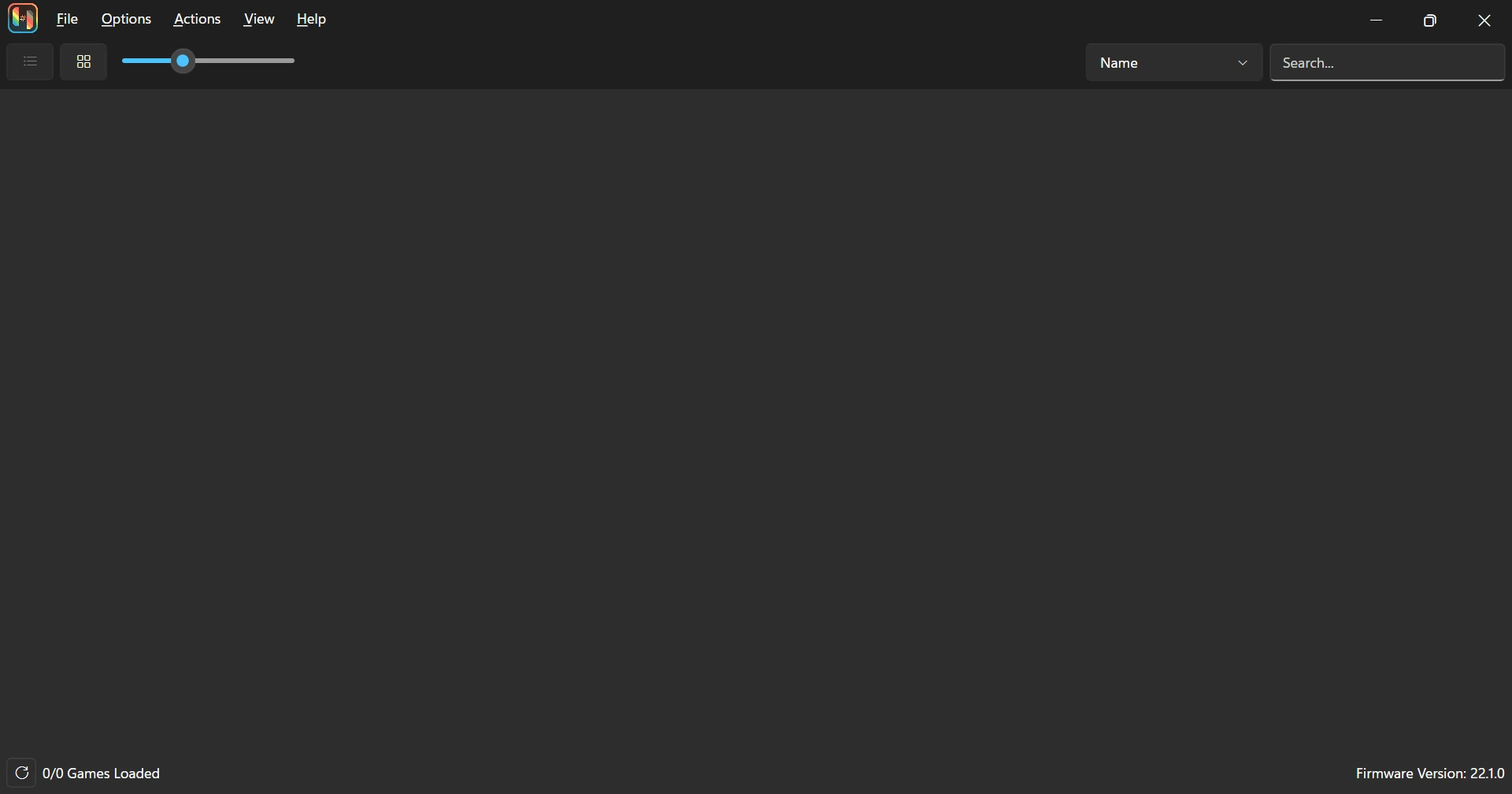
Acepta o cierra prompts iniciales. Luego configurarás claves y firmware.
prod.keys, title.keys)Prefiere Actions / Tools → Install keys si tu build lo muestra. Si no, copia claves en la carpeta system usando Archivo → Abrir carpeta de Ryujinx —la captura sigue este camino.
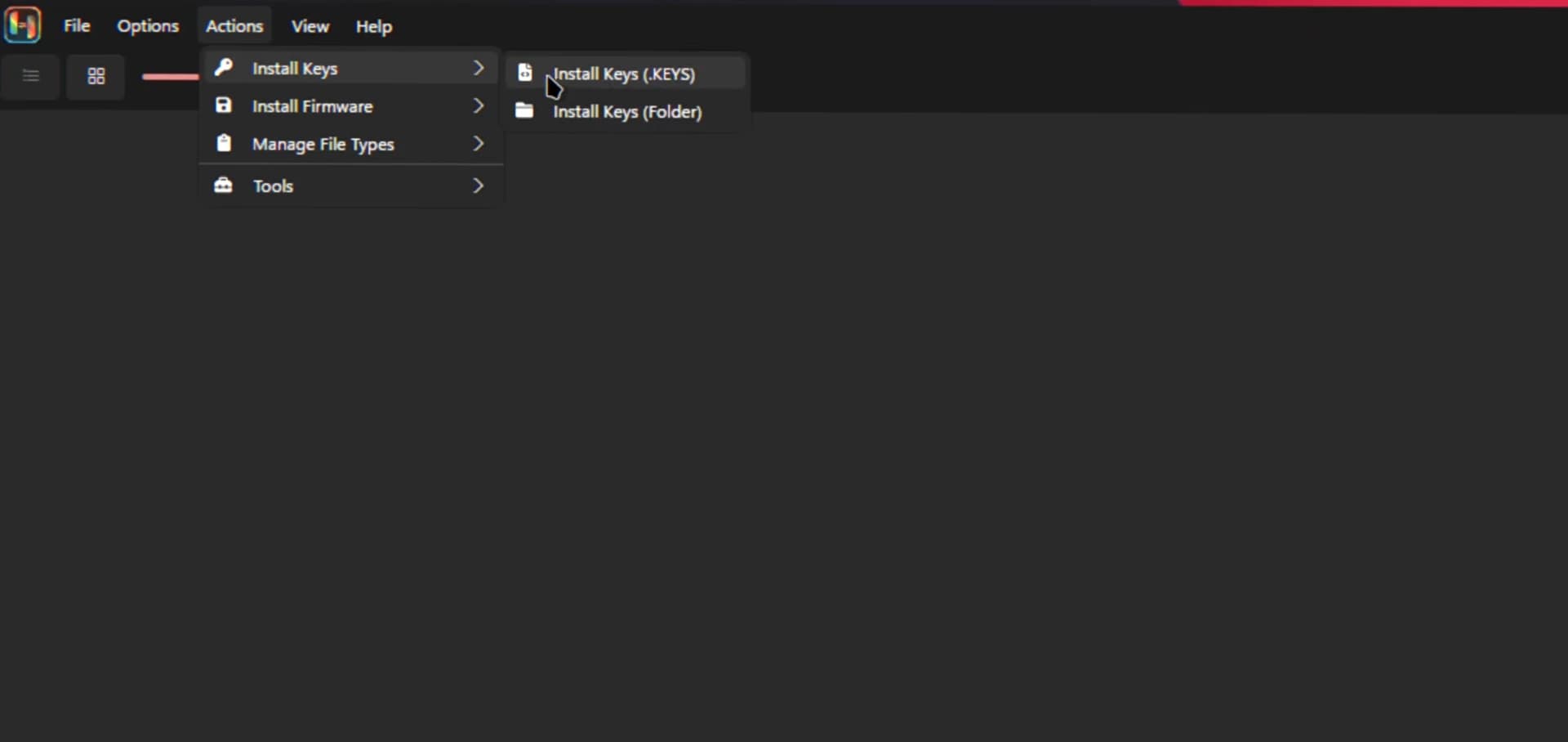
Los nombres pueden variar. Reinicia si persisten advertencias — Más detalle → Claves .
Abre Tools / Actions → Install firmware. Elige una .zip, carpeta u .xci si el cuadro lo permite.
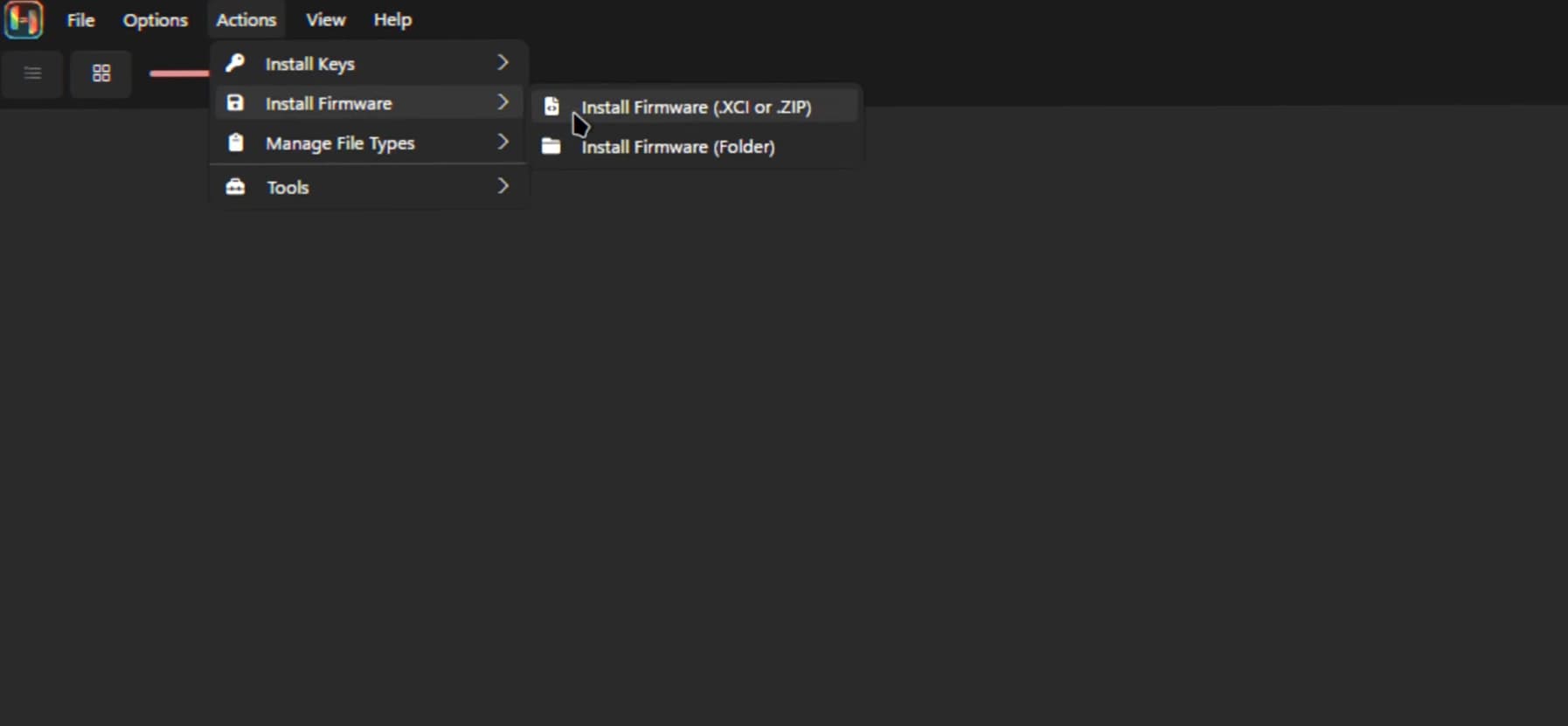
Confirma; reinicia si sigue pidendo firmware.
Ve a Options → Settings, abre Game directories, luego Add carpetas que contienen tus dumps (según versión puede variar la UI).
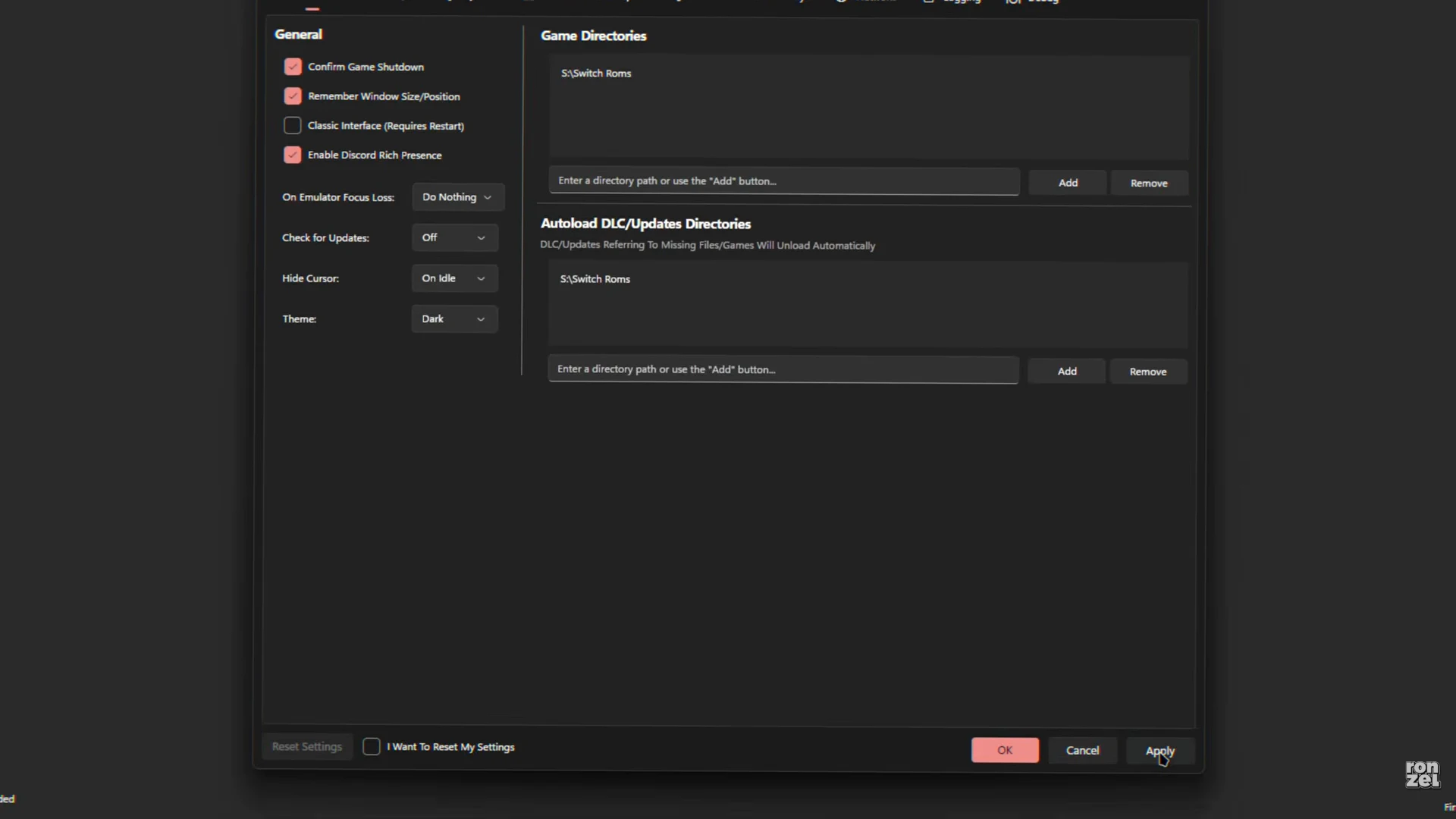
Pulsa Apply, luego OK. Algunos builds muestran filas extras DLC/update — consulta Más detalle → Carpetas de juegos.
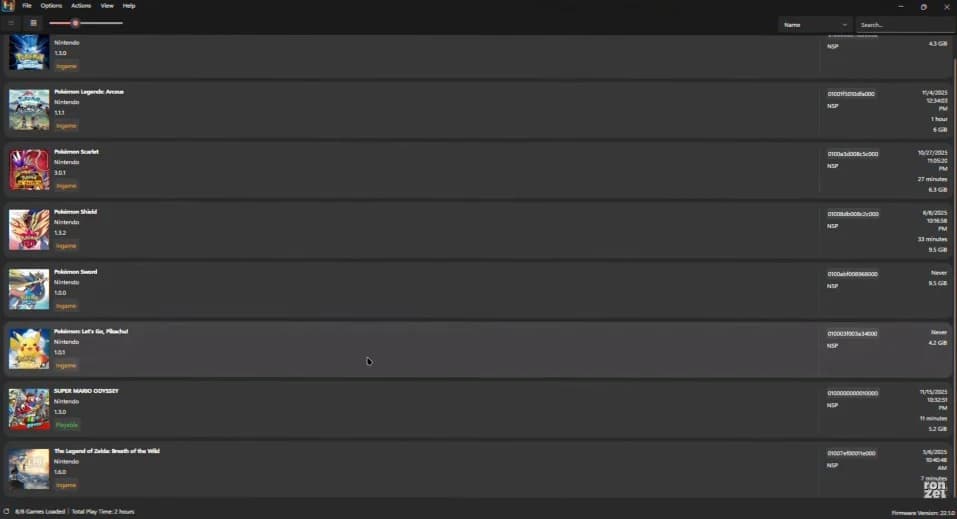
Tras escanear, aparecerán los títulos — elige desde la rejilla o la barra.
Steam Deck / handheld Linux: instala solo el asset Linux Canary x64 (no ARM64). Detalles en Steam Deck / SteamOS.
Precheck (Linux / SteamOS)
Si Canary no abre tras una instal vieja: cierra y renombra ~/.config/Ryujinx (ej. Ryujinx.bak), vuelve a abrir el walkthrough anterior.
Más detalle
Referencias —las capturas llevan lo principal. Rutas alternas aquí.
Claves
Desbloquean descifrado de firmware y juegos. Opción A: Actions → Install keys o Tools → Install keys cuando esté disponible. Opción B: Archivo → Abrir carpeta de Ryujinx → system, luego copia prod.keys / title.keys. En Windows suele ser %AppData%\Roaming\Ryujinx\system. Volcar claves de hardware propio está en la documentación oficial.
Firmware
Imagen Switch que Ryujinx instala; muchos títulos la esperan con claves. Si fallan actualizaciones, reinicia después del paso.
Carpetas de juegos
Apunta a carpetas con .nsp, .xci etc. Builds distintos listan DLC/updates aparte si la UI muestra filas separadas; actualiza tras Apply / OK. Mira el paso 4 .
Steam Deck / SteamOS
- Instala sólo el activo Canary Linux x64 — nunca ARM64.
- AppImage:
chmod +xo permitir ejecutar. Misma guía anterior para claves y firmware. - Opcional: Añadir a Steam; en EmuDeck/SRM pon el ejecutable en este Canary AppImage y actualiza cuando cambies archivo.
Guía completa de instalación en Steam Deck → · Solución → Linux / SteamOS
Preguntas frecuentes
- ¿Canary y Stable igual de setup?
- Sí: mismos pasos hasta biblioteca; aquí destacamos Canary, elige Stable en Versiones si quieres menos roturas.
- ¿Claves vs firmware?
- Claves cumplen chequeos descifrados; firmware añade ficheros sistema internos cargados después de claves. Ambos van antes del grid.
- ¿De dónde salen los archivos?
- Consulta la documentación oficial y el wiki Ryubing para volcados desde hardware propio. Aquí sólo están los pasos.
- ¿Alojáis claves?
- No — solo pasos aquí con enlaces a binarios oficiales en otras páginas.