
Instalación · Steam Deck
Ryujinx en Steam Deck
Instala Ryujinx en Steam Deck (SteamOS) con la build Linux x64 — no ARM64. Completa claves, firmware y juegos en Modo Escritorio, luego lanza desde Modo Juego.
Antes de empezar
- Steam Deck con ~500 MB libres (SSD interno o microSD para ROMs).
- Modo Escritorio para descargar, claves, firmware y ajustes del emulador.
- Tus propias prod.keys y firmware Switch — ver configuración abajo (no alojadas aquí).
- Dumps de juegos en NSP o XCI en una carpeta que controles.
¿Canary o Stable en Deck?
Ambos canales usan el mismo AppImage o tar.gz Linux x64. Muchos usuarios de Deck eligen Canary por fixes de compatibilidad; Stable si quieres menos sorpresas al actualizar.
Elige un método de instalación
Método A — AppImage manual (control total)
Descarga tú el AppImage x64 oficial, márcalo ejecutable y añádelo a Steam. Ideal si quieres control directo de la ruta y las actualizaciones.
Método B — EmuDeck (configuración guiada)
EmuDeck instala Ryujinx, carpetas e integración con Steam ROM Manager en un flujo en Modo Escritorio. Ideal para principiantes que usan otros emuladores.
Accesos directos
Redirecciones y listados completos de releases — mismos Assets oficiales que en el forge. Para descargas emparejadas por SO, usa Descarga por sistema en la página principal.
Método A: instalación manual
Cambiar a Modo Escritorio — Mantén el botón de encendido → Cambiar a Escritorio. Usa Firefox u otro navegador para descargar.
Descargar el AppImage Linux x64 — Desde la página principal o la página de versiones, descarga el AppImage x64 (o .tar.gz x64). No descargues la build ARM64 — no funciona en Steam Deck.
Hacer ejecutable el AppImage — Clic derecho → Propiedades → Permiso → Es ejecutable. O en Konsole: chmod +x Ryujinx_*.AppImage
Abrir una vez en Modo Escritorio — Doble clic para confirmar que Ryujinx abre. Completa claves y firmware aquí antes del Modo Juego.
Método B: instalación con EmuDeck
- En Modo Escritorio, descarga el instalador de EmuDeck desde emudeck.com y ejecútalo.
- Elige modo Custom o Easy y activa Ryujinx cuando se te pida.
- Deja que EmuDeck cree carpetas en ~/Emulation/ — ROMs en Emulation/roms/switch, claves en Emulation/bios/ryujinx/keys.
- Tras instalar, abre Ryujinx desde el menú Aplicaciones o el launcher de EmuDeck y termina claves/firmware en la GUI.
- Usa Steam ROM Manager (incluido con EmuDeck) para añadir Ryujinx o juegos Switch individuales a tu biblioteca de Steam.
Si luego cambias a un AppImage Canary manual, actualiza la ruta del ejecutable Ryujinx en Steam ROM Manager.
Configuración inicial en Deck (Modo Escritorio)
Claves, firmware y carpetas usan los mismos menús que en Linux de escritorio. Permanece en Modo Escritorio hasta terminar.
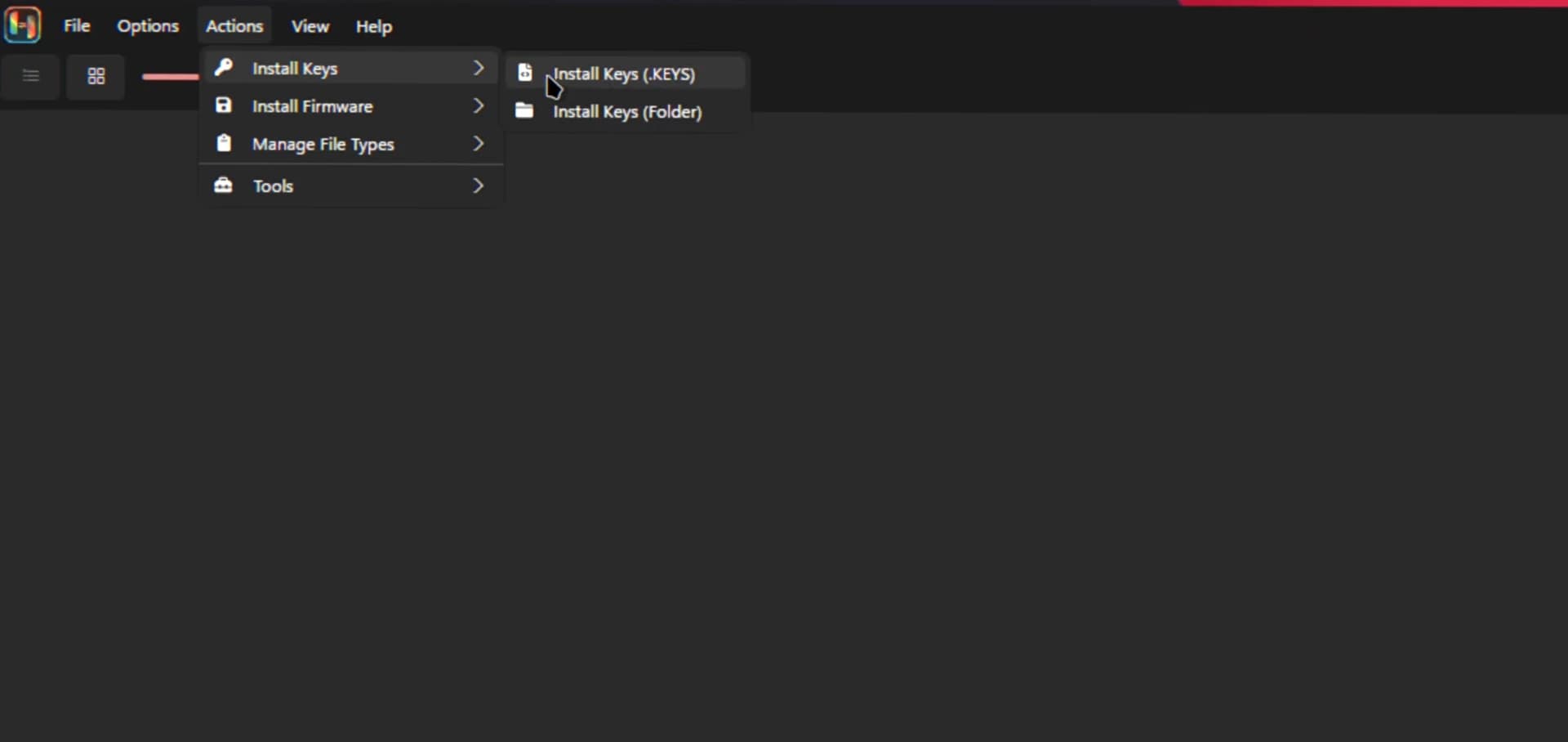
Usa Acciones / Herramientas → Instalar claves, o copia prod.keys en la carpeta system con Archivo → Abrir carpeta Ryujinx → system.
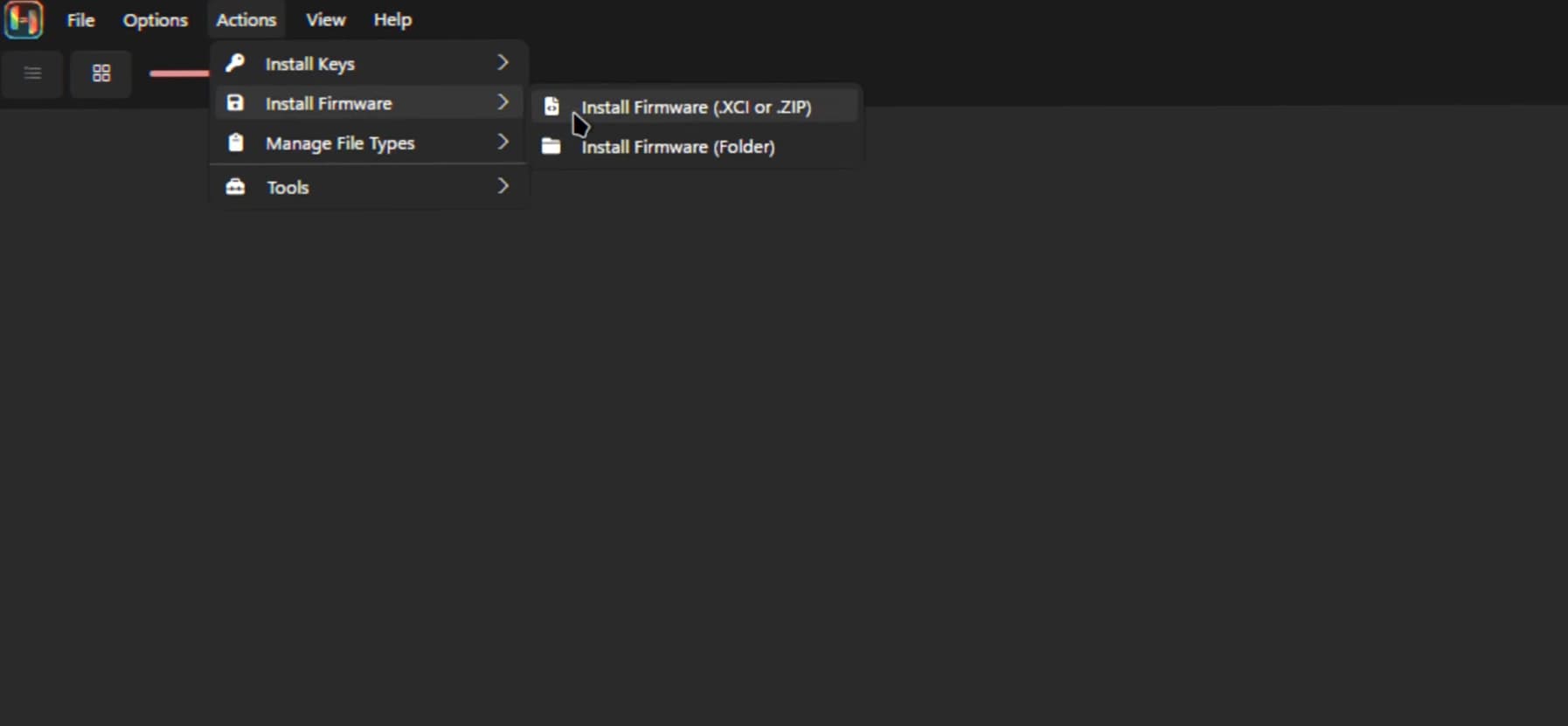
Abre Herramientas / Acciones → Instalar firmware y selecciona tu archivo de firmware. No extraigas firmware manualmente en carpetas.
- Añade carpetas de juegos en Opciones → Ajustes → Carpetas de juegos.
- EmuDeck: ROMs en ~/Emulation/roms/switch; confirma que las claves están en ~/.config/Ryujinx/system o Emulation/bios/ryujinx/keys.
Añadir Ryujinx al Modo Juego
- Termina claves, firmware y al menos una carpeta de juegos en Modo Escritorio.
- Clic derecho en el AppImage → Añadir a Steam. O usa el parser Emulators de Steam ROM Manager para accesos directos.
- Vuelve al Modo Juego. Lanza Ryujinx desde Biblioteca → Juegos no Steam (o tu acceso directo de ROM).
Si Opciones → Ajustes cuesta clicar en Modo Juego, vuelve a Modo Escritorio para configurar — ver consejos de entrada abajo.
Ajustes gráficos recomendados (Steam Deck)
| Ajuste | Valor sugerido | Por qué |
|---|---|---|
| Backend gráfico | Vulkan | Suele ir mejor en el hardware del Deck |
| Escala de resolución | 1x (nativo) | Equilibra FPS y batería |
| V-Sync | Activado | Reduce tearing en la pantalla |
| Si hay stutter o pantalla negra | Prueba OpenGL | Alternativa si Vulkan falla |
Dónde viven los archivos en Deck
| Qué | Ruta habitual |
|---|---|
| Datos de usuario Ryujinx | ~/.config/Ryujinx/ |
| prod.keys (instalación manual) | ~/.config/Ryujinx/system/prod.keys |
| ROMs (EmuDeck) | ~/Emulation/roms/switch/ |
| Claves (atajo EmuDeck) | ~/Emulation/bios/ryujinx/keys/ |
Usa Archivo → Abrir carpeta Ryujinx en la app si una ruta del tutorial no coincide con tu instalación.
Consejos de rendimiento
- Mantén la escala de resolución en 1x salvo que el juego vaya sobrado.
- Cierra apps en segundo plano antes de juegos pesados en Modo Juego.
- Borra la caché de shaders desde el menú contextual del juego si hay glitches tras actualizar.
- Opcional: usa Power Tools de Decky Loader para ajustar TDP — ver wiki de EmuDeck.
Mando y teclado en pantalla
- Modo Juego — Apply/OK no clicables: pulsa Steam + X para el teclado, luego Tab para enfocar botones.
- Prueba Opciones → Ajustes → Entrada → Steam Controller si los botones no mapean bien.
- Configura layouts en los ajustes de mando por juego de Steam tras Añadir a Steam.
Problemas frecuentes en Deck
- Build incorrecta: siempre x64, nunca ARM64.
- No arranca: cierra Ryujinx, renombra ~/.config/Ryujinx a Ryujinx.bak y vuelve a abrir.
- Gráficos: cambia Vulkan ↔ OpenGL en Opciones → Ajustes → Gráficos.
- Tras actualizar AppImage: actualiza la ruta en Steam o EmuDeck si el acceso directo apunta al archivo viejo.
Guía completa de solución de problemas · Instalación Linux (todos los formatos)
FAQ Steam Deck
- ¿Puedo usar la build Linux ARM64?
- No. Steam Deck necesita el AppImage o tar.gz x64 (amd64).
- ¿EmuDeck o AppImage manual?
- EmuDeck configura más rápido con ROM Manager y carpetas compartidas. La instalación manual da control directo de la ruta del binario y las actualizaciones.
- ¿Por qué configurar primero en Modo Escritorio?
- Claves, firmware y selectores de archivos son más fáciles con ratón y teclado. Modo Juego es para lanzar juegos tras la configuración.
- ¿Pueden vivir las ROMs en la microSD?
- Sí. Apunta Carpetas de juegos a una carpeta en la SD. Puedes dejar el AppImage en almacenamiento interno para arranques más rápidos.
- ¿Canary o Stable en Deck?
- Canary suele recibir fixes de compatibilidad antes; Stable es más tranquilo para juego diario. Puedes tener ambos en carpetas separadas. Canary vs Stable.