
Instalação · Primeira configuração
Primeira configuração
Use depois que o emulador abrir (Instalação). Você vai adicionar prod.keys / title.keys, instalar o firmware do Switche indicar ao Ryujinx pastas dos jogos. O site favorece links Canary; Canary; Stable mantém o mesmo fluxo — veja a documentação oficialou a wikiForge se os menus diferirem por versão.
Este site não hospeda firmware, chaves ou ROMs — veja apenas a doc do projeto e hardware seu.
Passo a passo
Cada etapa junta texto e captura: chaves → firmware → pastas → jogar. Detalhes fora das capturas em Informações extras abaixo.
Baixe Ryujinx em Canary Assets ou Stable, extraia e execute uma vez.
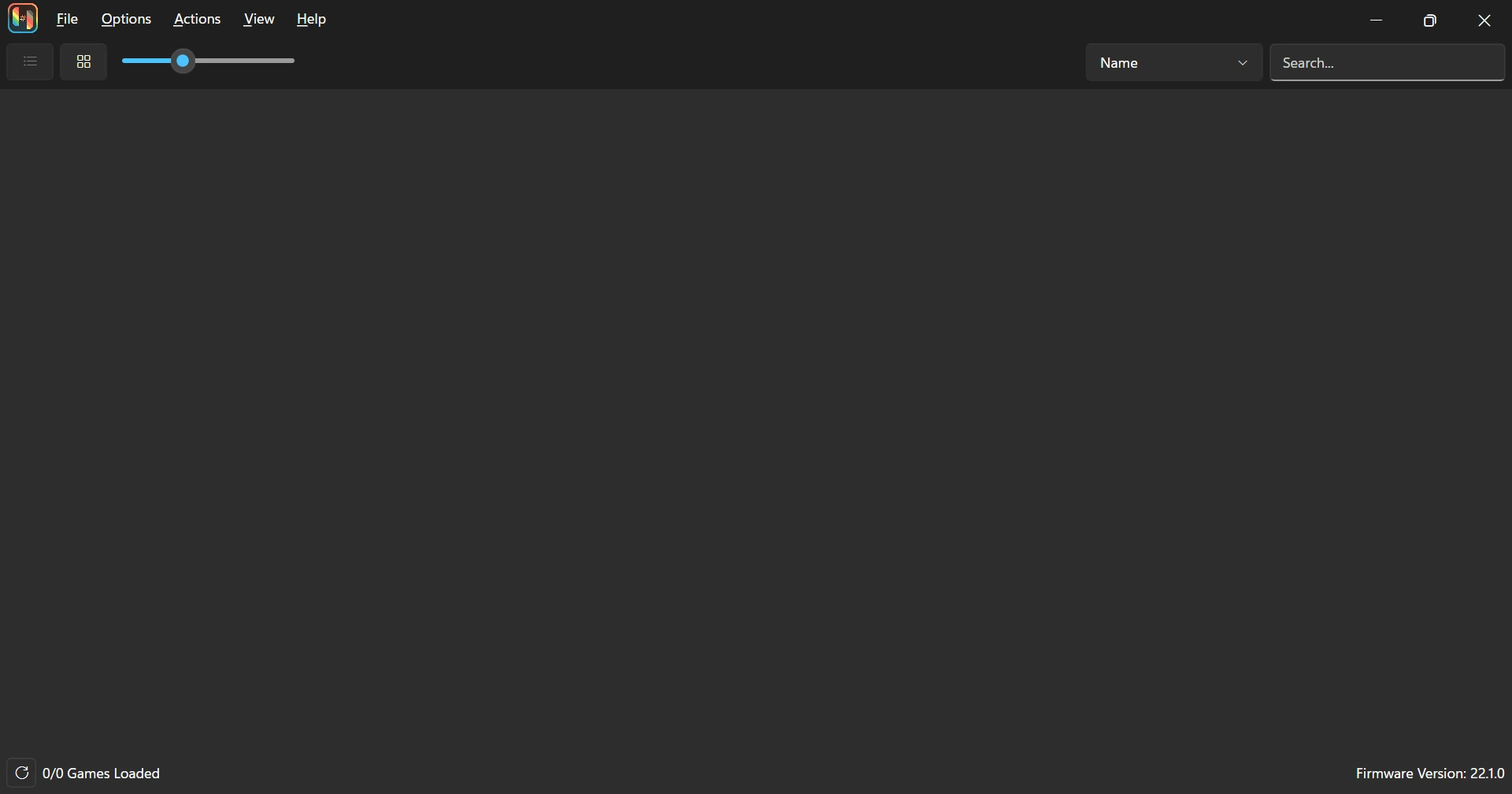
Aceite ou feche avisos. Em seguida virão chaves e firmware.
prod.keys, title.keys)Prefira Actions / Tools → Install keys se aparecer. Caso contrário copie para a pasta system via Arquivo → Abrir pasta Ryujinx — a captura mostra esse caminho manual.
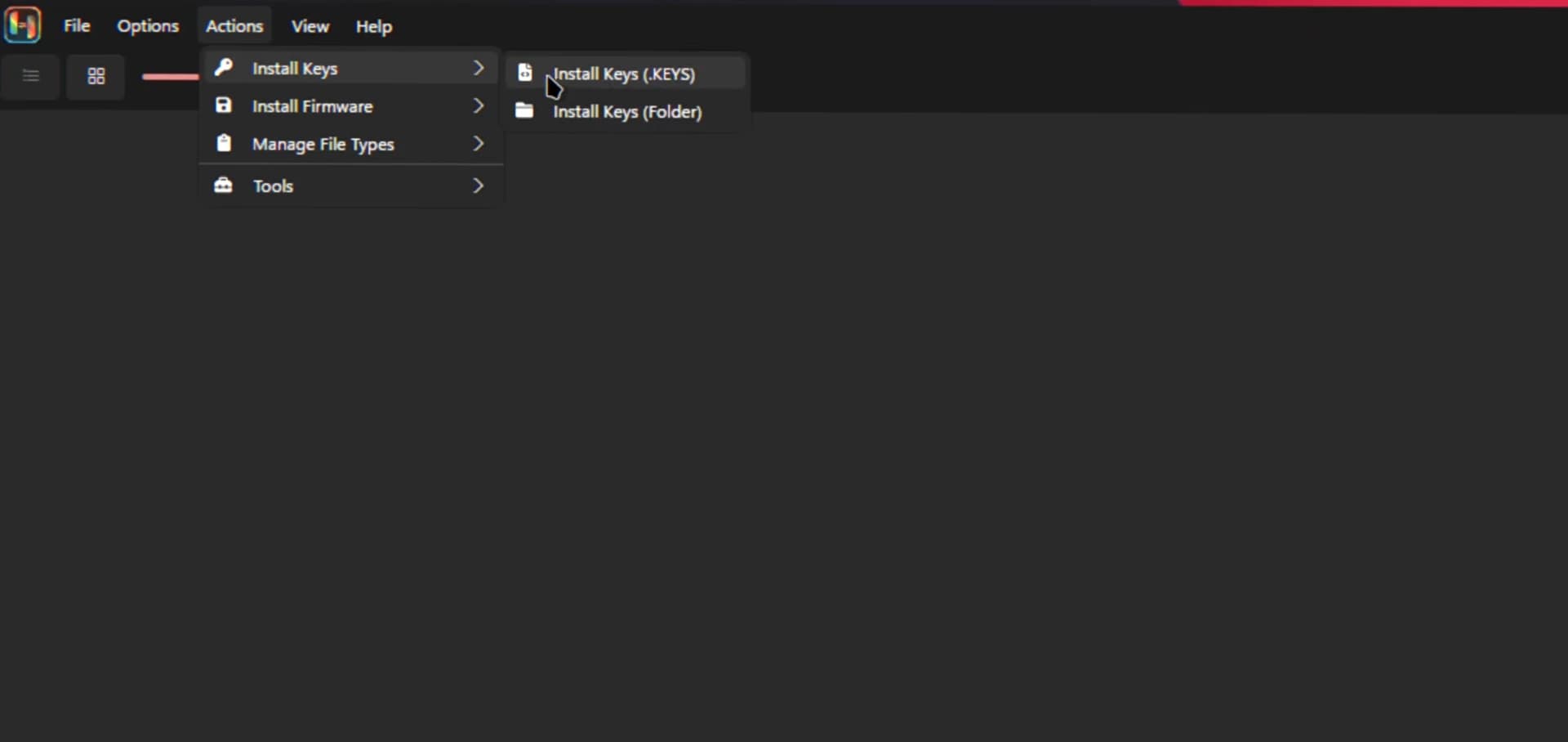
Nomes podem variar pela ferramenta. Reinicie se avisos persistirem — Extras → Chaves .
Abra Tools / Actions → Install firmware. Escolha .zip, pasta ou .xci se o diálogo permitir.
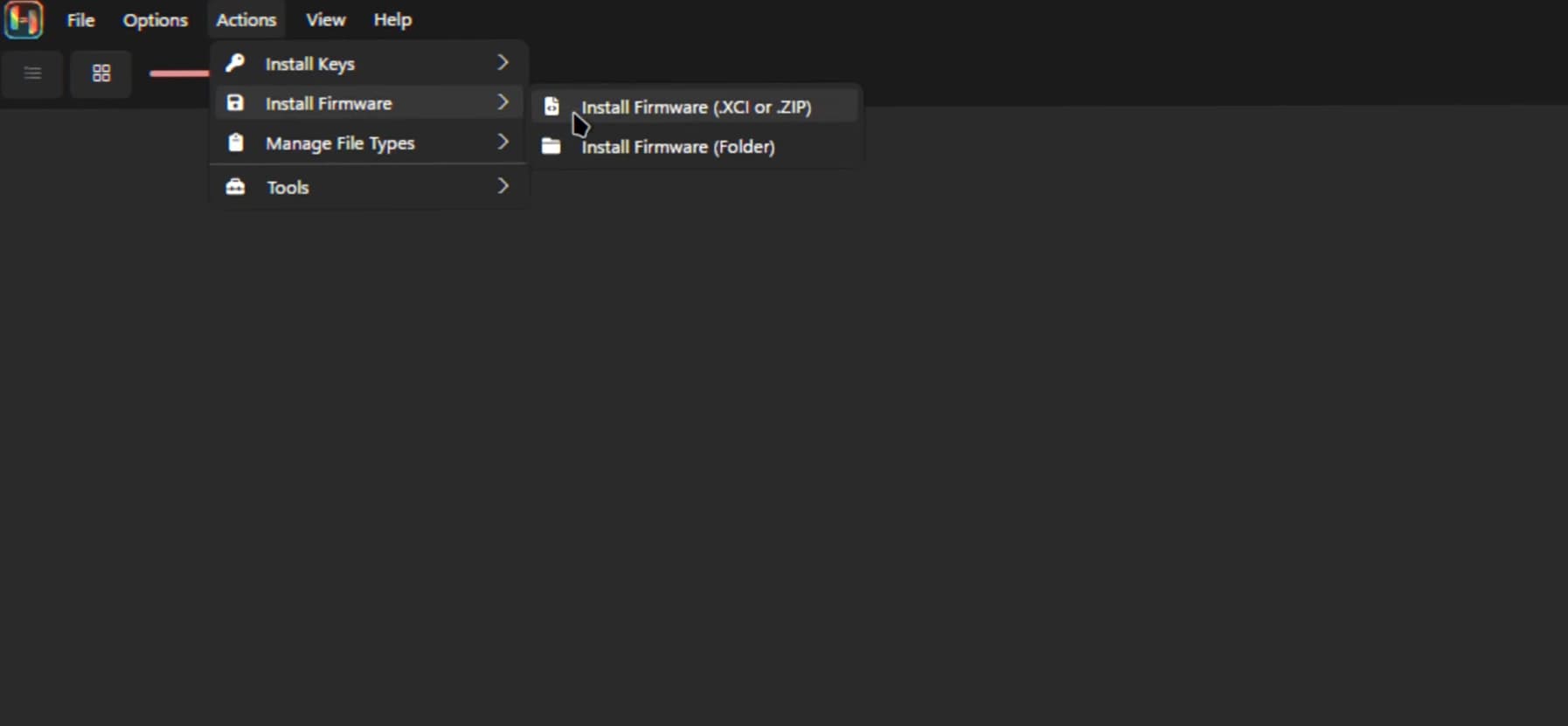
Confirme ao terminar; reinicie se ainda pedir firmware.
Vá a Options → Settings, abra Game directories, depois Add pastas com seus dumps (layout pode mudar conforme versão).
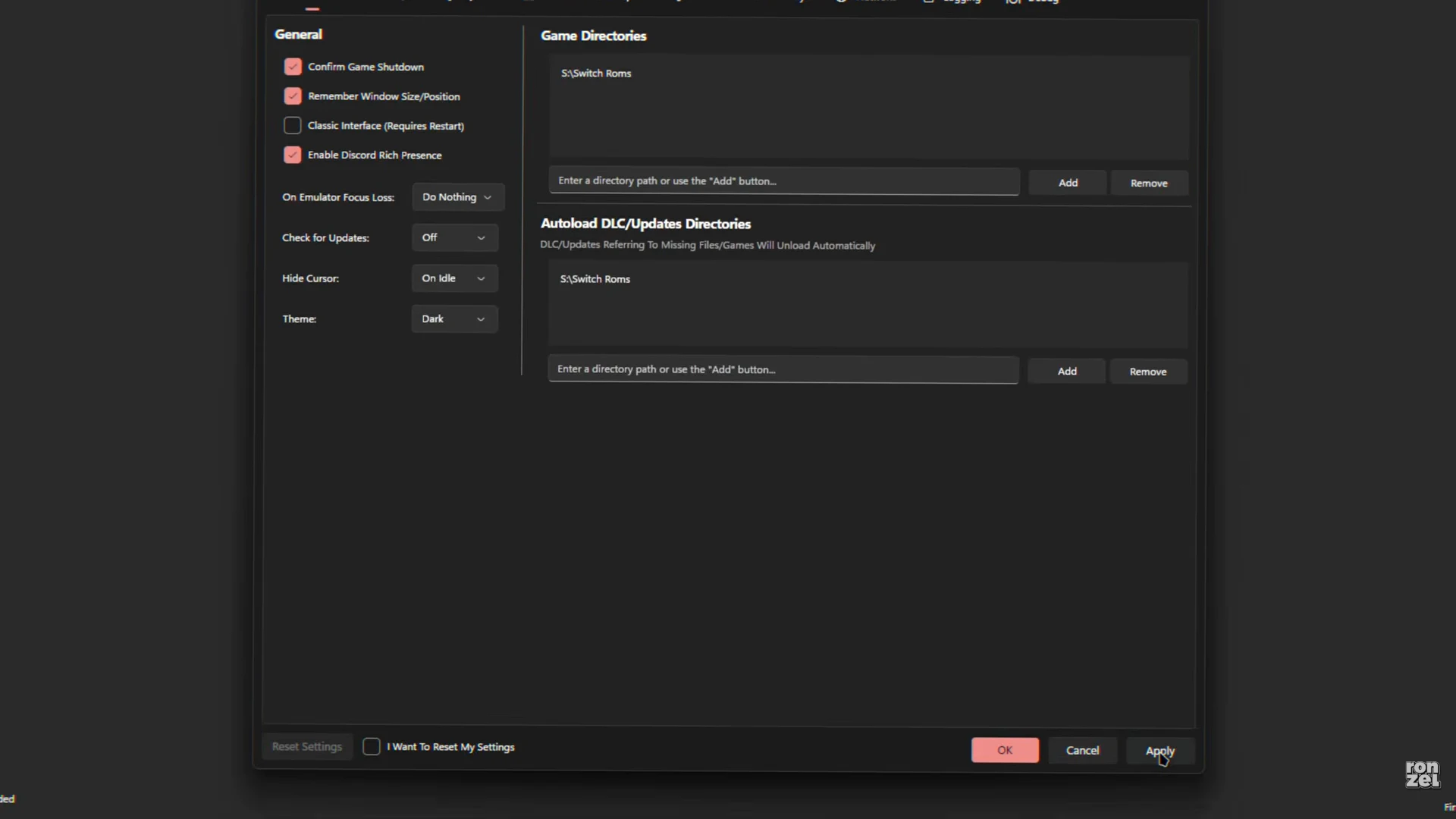
Clique Apply, depois OK. Alguns builds mostram linhas DLC/update — consulte Extras → Pastas de jogos.
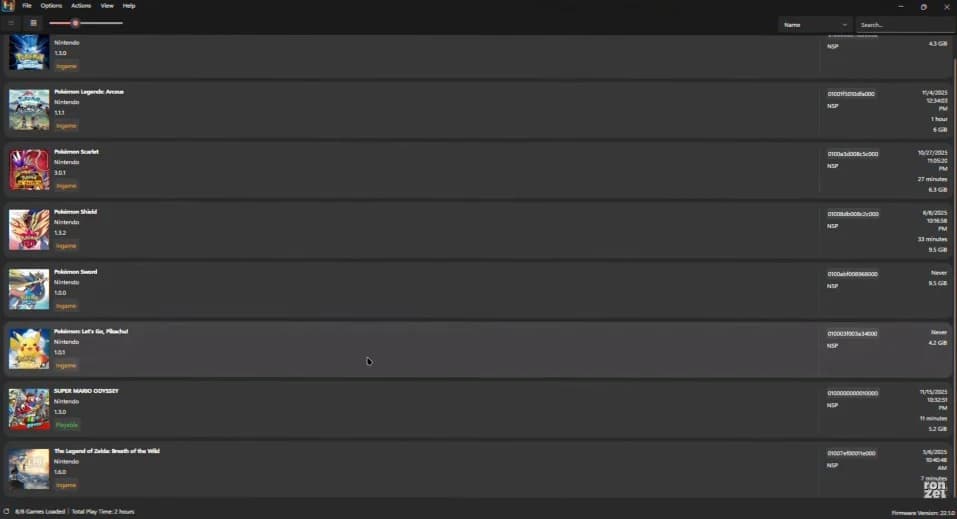
Após atualizar lista, aparecem jogos na grade ou barra lateral.
Steam Deck / handheld Linux: use só asset Linux Canary x64 (sem ARM64). Detalhes em Steam Deck / SteamOS.
Pré-cheque Linux / SteamOS
Se Canary não abre após instalação velha: saia e renomeie ~/.config/Ryujinx (ex. Ryujinx.bak), abra de novo e repita o passo a passo.
Informações extras
Referência — as capturas são o caminho principal. Use isto para caminhos alternativos e linhas extras.
Chaves
Chaves liberam descriptografia de firmware e jogos. Opção A: Actions → Install keys ou Tools → Install keys quando disponível. Opção B: Arquivo → Abrir pasta Ryujinx → system, depois copie prod.keys / title.keys. No Windows costuma ser %AppData%\Roaming\Ryujinx\system. Documentação para hardware próprio na documentação oficial.
Firmware
Firmware é a imagem interna do Switch; muitos jogos precisam junto com chaves. Se falhar, reinicie após instalar.
Pastas de jogos
Aponte para pastas com .nsp, .xci etc. Alguns builds listam DLC/update separado; preencha se o UI mostrar. Atualize após Apply / OK. Veja o passo 4 para a tela de configuração.
Steam Deck / SteamOS
- Use só o artefato Canary Linux x64 — sem ARM64.
- AppImage:
chmod +xou permitir execução. Mesma sequência anterior para chaves/firmware. - Opcional: Adicionar ao Steam; no EmuDeck/SRM configure o executável Canary AppImage atualizado sempre que mudar arquivo.
Guia completo de instalação no Steam Deck → · Solução → Linux / SteamOS
FAQ
- Canary versus Stable igual?
- Sim: mesmo fluxo até a biblioteca. Destacamos Canary; pegue Stable em Releases se quer menos regressões.
- Para que serve cada um?
- Chaves passam nos checks de criptografia; firmware traz pacotes sistema carregados após chaves.
- De onde pegar arquivos?
- Consulte a documentação oficial e Ryubing wiki para dados de hardware próprio; aqui só passos.
- Este site hospeda chaves?
- Não — apenas referências aos binários oficiais já linkados aqui.