
Instalação · Steam Deck
Ryujinx no Steam Deck
Instale o Ryujinx no Steam Deck (SteamOS) com a build Linux x64 — não ARM64. Complete chaves, firmware e jogos no Modo Desktop, depois inicie pelo Modo Jogo.
Antes de começar
- Steam Deck com ~500 MB livres (SSD interno ou microSD para ROMs).
- Modo Desktop para download, chaves, firmware e ajustes do emulador.
- Suas próprias prod.keys e firmware Switch — veja configuração abaixo (não hospedamos aqui).
- Dumps de jogos em NSP ou XCI em uma pasta que você controla.
Canary ou Stable no Deck?
Ambos os canais usam o mesmo AppImage ou tar.gz Linux x64. Muitos usuários de Deck escolhem Canary por fixes de compatibilidade; Stable se quiser menos surpresas ao atualizar.
Escolha um método de instalação
Método A — AppImage manual (controle total)
Baixe você mesmo o AppImage x64 oficial, marque como executável e adicione ao Steam. Ideal se quiser controle direto do caminho e das atualizações.
Método B — EmuDeck (configuração guiada)
O EmuDeck instala Ryujinx, pastas e integração com Steam ROM Manager em um fluxo no Modo Desktop. Ideal para iniciantes que usam outros emuladores.
Atalhos
Redirects e listas completas de releases — os mesmos Assets oficiais do forge. Para downloads por SO, use Download por sistema na página inicial.
Método A: instalação manual
Mudar para o Modo Desktop — Segure o botão Power → Mudar para Desktop. Use Firefox ou outro navegador para baixar.
Baixar o AppImage Linux x64 — Na página inicial ou na página de releases, baixe o AppImage x64 (ou .tar.gz x64). Não baixe a build ARM64 — não roda no Steam Deck.
Tornar o AppImage executável — Clique direito → Propriedades → Permissão → É executável. Ou no Konsole: chmod +x Ryujinx_*.AppImage
Abrir uma vez no Modo Desktop — Duplo clique para confirmar que o Ryujinx abre. Complete chaves e firmware aqui antes do Modo Jogo.
Método B: instalação com EmuDeck
- No Modo Desktop, baixe o instalador do EmuDeck em emudeck.com e execute.
- Escolha modo Custom ou Easy e ative Ryujinx quando solicitado.
- Deixe o EmuDeck criar pastas em ~/Emulation/ — ROMs em Emulation/roms/switch, chaves em Emulation/bios/ryujinx/keys.
- Após instalar, abra o Ryujinx pelo menu Aplicativos ou launcher do EmuDeck e termine chaves/firmware na GUI.
- Use o Steam ROM Manager (incluído no EmuDeck) para adicionar Ryujinx ou jogos Switch à biblioteca Steam.
Se depois mudar para um AppImage Canary manual, atualize o caminho do executável Ryujinx no Steam ROM Manager.
Primeira configuração no Deck (Modo Desktop)
Chaves, firmware e pastas usam os mesmos menus do Linux desktop. Permaneça no Modo Desktop até terminar.
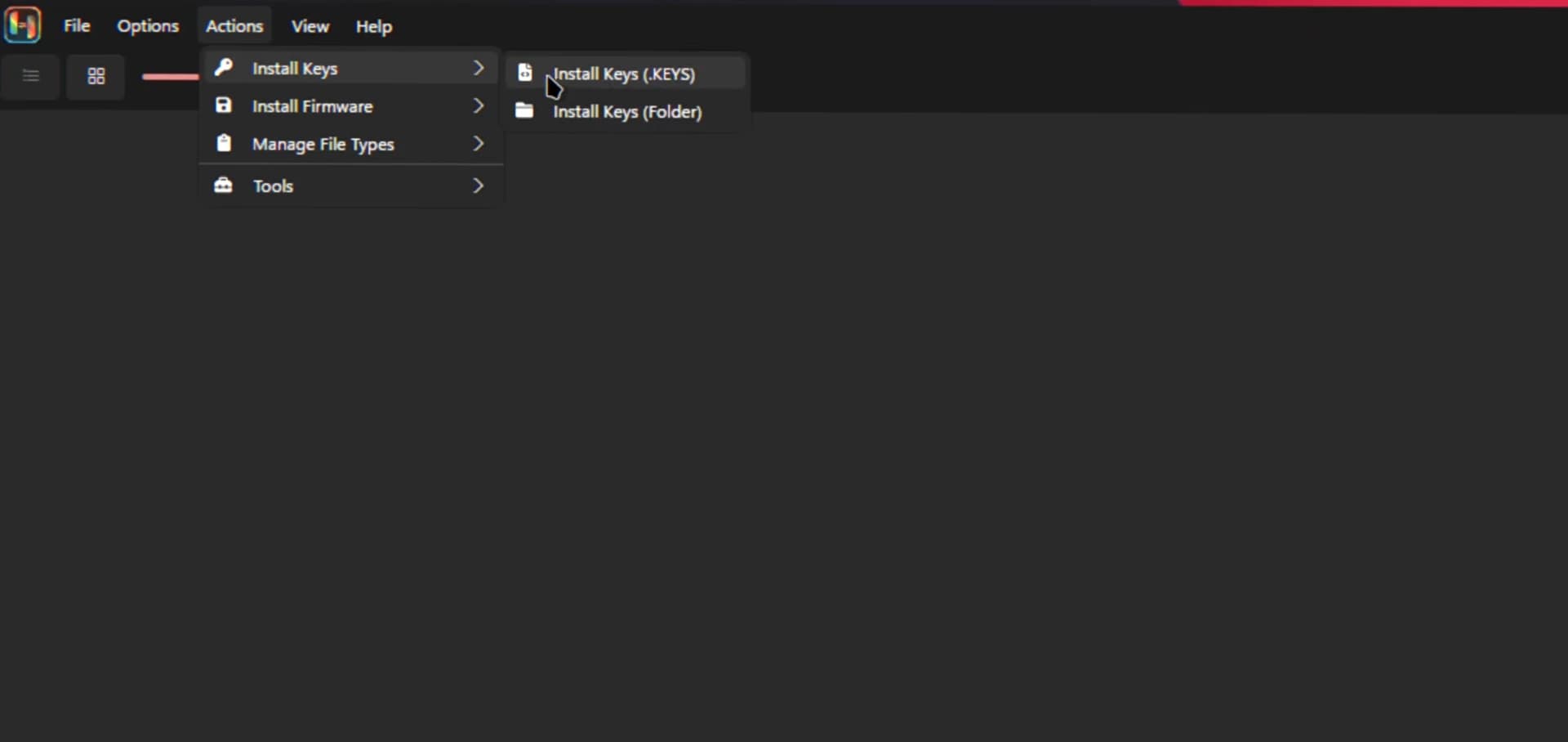
Use Ações / Ferramentas → Instalar chaves, ou copie prod.keys na pasta system via Arquivo → Abrir pasta Ryujinx → system.
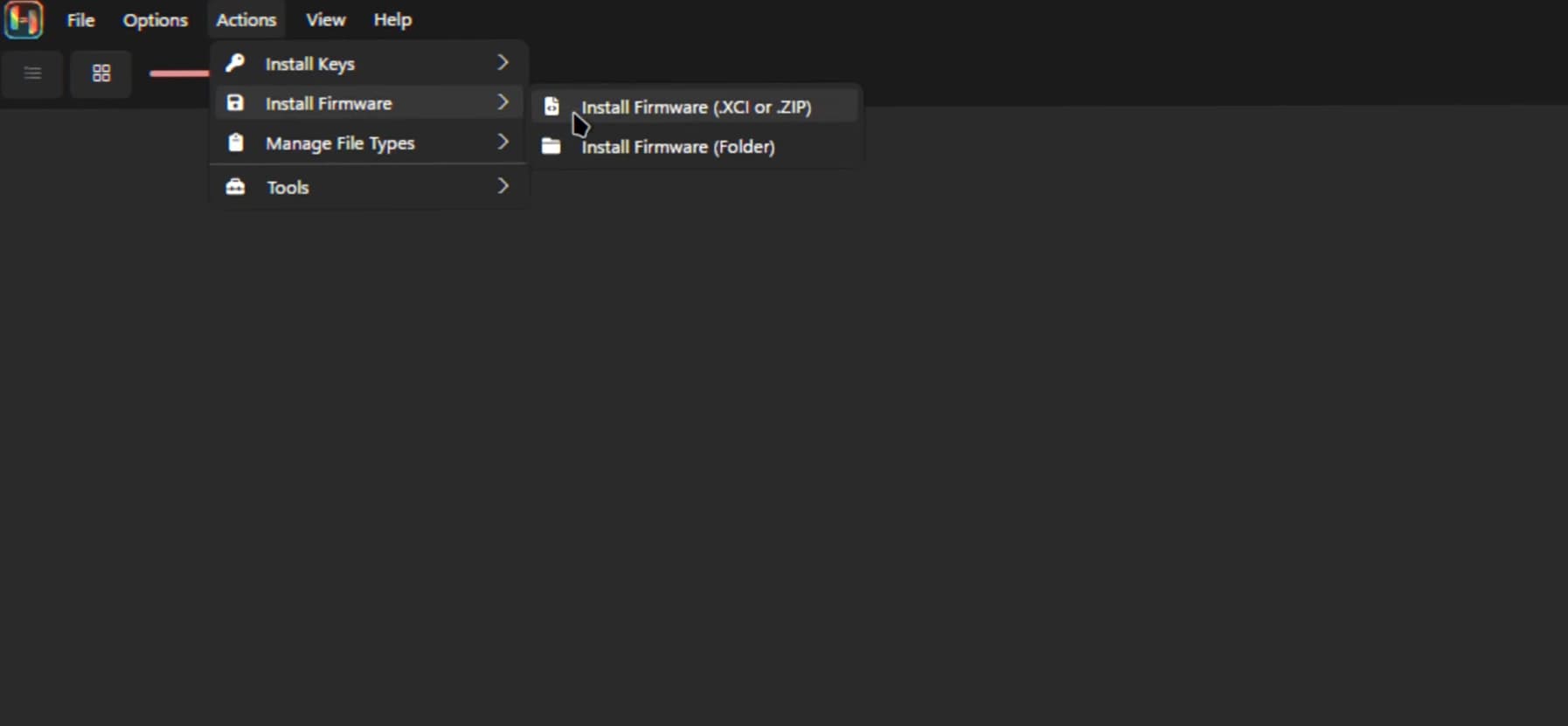
Abra Ferramentas / Ações → Instalar firmware e selecione seu arquivo de firmware. Não extraia firmware manualmente em pastas.
- Adicione pastas de jogos em Opções → Configurações → Pastas de jogos.
- EmuDeck: ROMs em ~/Emulation/roms/switch; confirme chaves em ~/.config/Ryujinx/system ou Emulation/bios/ryujinx/keys.
Adicionar Ryujinx ao Modo Jogo
- Termine chaves, firmware e pelo menos uma pasta de jogos no Modo Desktop.
- Clique direito no AppImage → Adicionar ao Steam. Ou use o parser Emulators do Steam ROM Manager para atalhos.
- Volte ao Modo Jogo. Inicie o Ryujinx em Biblioteca → Jogos não Steam (ou atalho de ROM).
Se Opções → Configurações for difícil de clicar no Modo Jogo, volte ao Modo Desktop para configurar — veja dicas de entrada abaixo.
Ajustes gráficos recomendados (Steam Deck)
| Ajuste | Valor sugerido | Por quê |
|---|---|---|
| Backend gráfico | Vulkan | Costuma ir melhor no hardware do Deck |
| Escala de resolução | 1x (nativo) | Equilibra FPS e bateria |
| V-Sync | Ativado | Reduz tearing na tela |
| Se houver stutter ou tela preta | Tente OpenGL | Alternativa se Vulkan falhar |
Onde ficam os arquivos no Deck
| O quê | Caminho típico |
|---|---|
| Dados de usuário Ryujinx | ~/.config/Ryujinx/ |
| prod.keys (instalação manual) | ~/.config/Ryujinx/system/prod.keys |
| ROMs (EmuDeck) | ~/Emulation/roms/switch/ |
| Chaves (atalho EmuDeck) | ~/Emulation/bios/ryujinx/keys/ |
Use Arquivo → Abrir pasta Ryujinx no app se um caminho do tutorial não bater com sua instalação.
Dicas de desempenho
- Mantenha escala de resolução em 1x salvo se o jogo tiver folga.
- Feche apps em segundo plano antes de jogos pesados no Modo Jogo.
- Limpe cache de shaders pelo menu contextual do jogo se houver glitches após atualizar.
- Opcional: use Power Tools do Decky Loader para ajustar TDP — veja wiki do EmuDeck.
Controle e teclado na tela
- Modo Jogo — Apply/OK não clicáveis: pressione Steam + X para o teclado, depois Tab para focar botões.
- Tente Opções → Configurações → Entrada → Steam Controller se os botões mapearem errado.
- Configure layouts nas configurações de controle por jogo do Steam após Adicionar ao Steam.
Problemas comuns no Deck
- Build errada: sempre x64, nunca ARM64.
- Não abre: feche Ryujinx, renomeie ~/.config/Ryujinx para Ryujinx.bak e abra de novo.
- Gráficos: alterne Vulkan ↔ OpenGL em Opções → Configurações → Gráficos.
- Após atualizar AppImage: atualize o caminho no Steam ou EmuDeck se o atalho apontar ao arquivo antigo.
Guia completo de solução de problemas · Instalação Linux (todos os formatos)
FAQ Steam Deck
- Posso usar a build Linux ARM64?
- Não. O Steam Deck precisa do AppImage ou tar.gz x64 (amd64).
- EmuDeck ou AppImage manual?
- EmuDeck configura mais rápido com ROM Manager e pastas compartilhadas. Instalação manual dá controle direto do caminho do binário e das atualizações.
- Por que configurar primeiro no Modo Desktop?
- Chaves, firmware e seletores de arquivo são mais fáceis com mouse e teclado. Modo Jogo é para lançar jogos após a configuração.
- ROMs podem ficar no cartão microSD?
- Sim. Aponte Pastas de jogos a uma pasta no SD. Você pode deixar o AppImage no armazenamento interno para abrir mais rápido.
- Canary ou Stable no Deck?
- Canary costuma receber fixes de compatibilidade antes; Stable é mais calmo para jogo diário. Você pode ter ambos em pastas separadas. Canary vs Stable.